Plugin Discord Link (Jeedom)
IMPORTANT
S’il n’y a pas d’information sur la mise à jour, c’est que celle-ci concerne uniquement de la mise à jour de documentation, de traduction ou de texte.
Auteurs
Merci à Thibaut Trarbach qui est à l’origine du plugin Discord Link, repris depuis février 2026 par TiTidom.
Merci également à Tomitomas pour sa contribution au développement du plugin.
Compatibilité
La version minimum du core de Jeedom requise pour le plugin est la version 4.4.8 avec un OS Debian 11 minimum.
Versions OS compatibles :
- Debian 11, 12, 13
Versions de Jeedom compatibles :
- Jeedom 4.4.8+
Présentation
Le plugin Discord Link permet d’envoyer des messages sur son serveur Discord :
- Messages standards
- Messages évolués
- Messages TTS
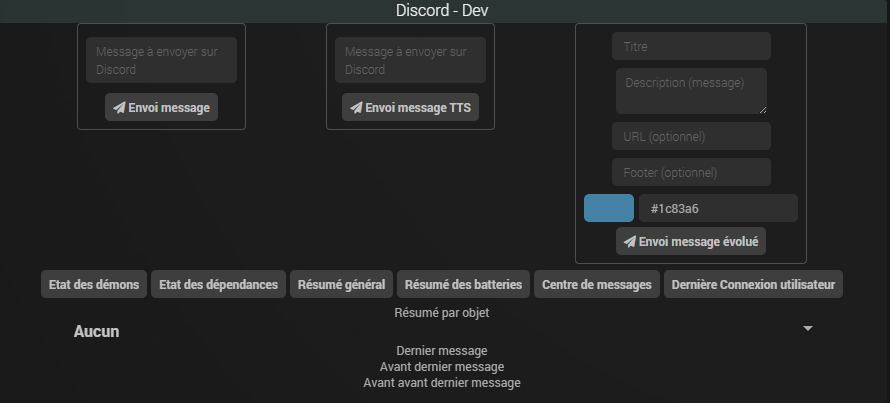
Voici d’autres fonctions également disponibles dans le plugin :
- Gestion des Channels (Salon)
- Compatible avec les interactions de Jeedom
- Fonction ASK
- Fonction envoi de Fichiers
- Fonction état des Démons de Jeedom
- Fonction état des Dépendances des plugins Jeedom
- Fonction état du résumé global
- Fonction état de résumé par Pièce / Objet
- Fonction état des batteries
- Personnalisation des Emojis pour les résumés et les messages
Un prérequis à cela est d’avoir son serveur Discord et un Bot ajouté à celui-ci pour pouvoir interagir avec Jeedom.
Prérequis : Serveur Discord & Bot
Création d’un serveur Discord
Dans l’application Discord :
1 - Dans le menu de Gauche (icônes), cliquez sur le bouton + pour créer votre Serveur Discord.

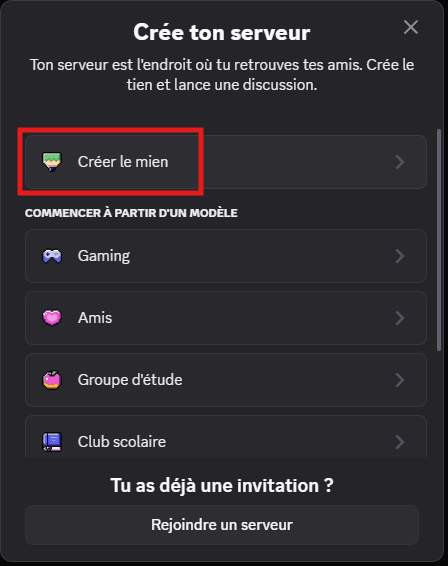
2 - Dans la fenêtre qui s’affiche, choisissez l’option “Créer le mien”
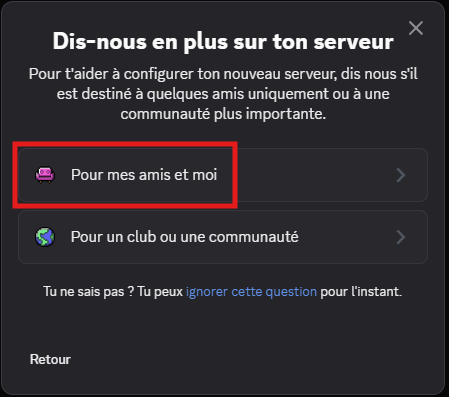
3 - Dans la fenêtre, choisissez l’option “Pour mes amis et moi”
4 - Personnalisez le nom du serveur et son avatar, puis cliquez sur le bouton “Créer”
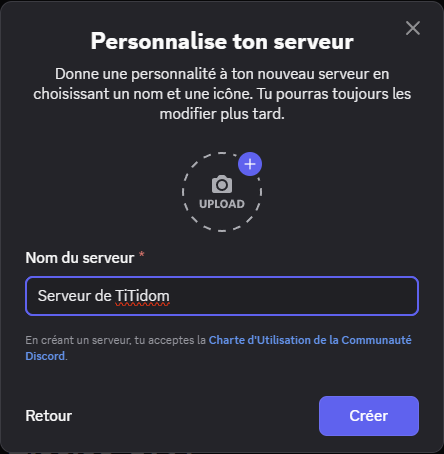
5 - Votre serveur est maintenant créé, Bravo !
Récupération de son Token
1 - Allez sur le lien suivant: Discord Dev
2 - Connectez-vous avez votre compte Discord
3 - Cliquez sur le bouton “New Application” (en haut à droite de la page).
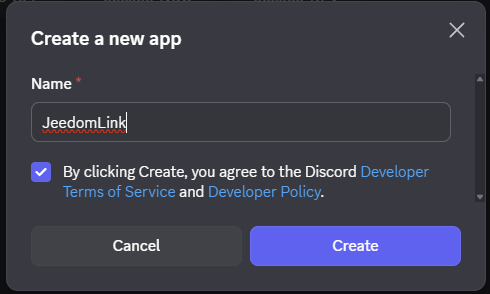
4 - Entrez un nom pour votre Bot, cochez la case pour accepter les conditions d’utilisation et cliquez sur “Create”.
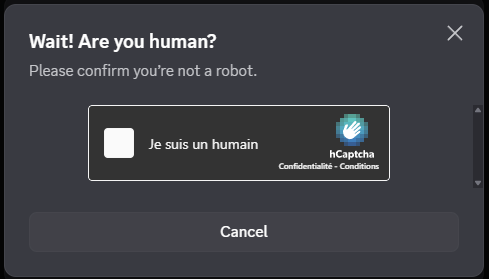
5 - Confirmez que vous êtes bien un humain dans la fenêtre qui s’affiche.
6 - Votre Bot est créé, vous pouvez lui affecter un avatar (N’oubliez pas de sauvegarder après tout changement).
7 - Dans le menu de gauche, cliquez sur “Bot”.
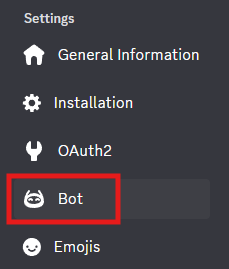
8 - Dans la section “Token” de la page, cliquez sur le bouton “Reset Token”

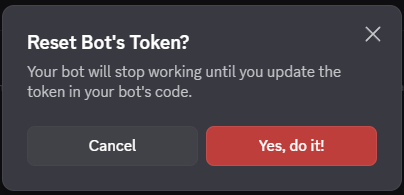
9 - Dans la fenêtre qui s’affiche, validez en cliquant sur “Yes, do it!”
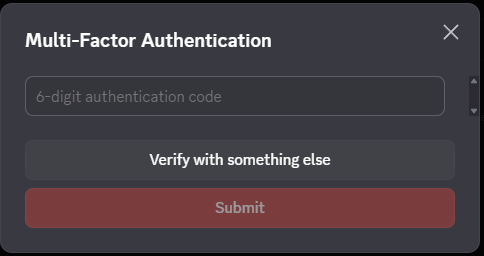
10 - [Optionnel] Si le MFA est actif sur votre compte Discord, un code vous sera demandé pour valider cette demande de Token
11 - Cliquez sur le bouton Copy et collez le contenu quelque part (bloc-notes par ex.), vous en aurez besoin plus tard.

Cette clé (token) ne sera affichée qu’UNE SEULE FOIS, pensez à bien la sauvegarder !
12 - Dans la section Authorization Flow, vérifiez que la case Public Bot est bien cochée

13 - Dans la section Privileged Gateway Intents, cochez les cases :
Presence IntentServer Members IntentMessage Content Intent
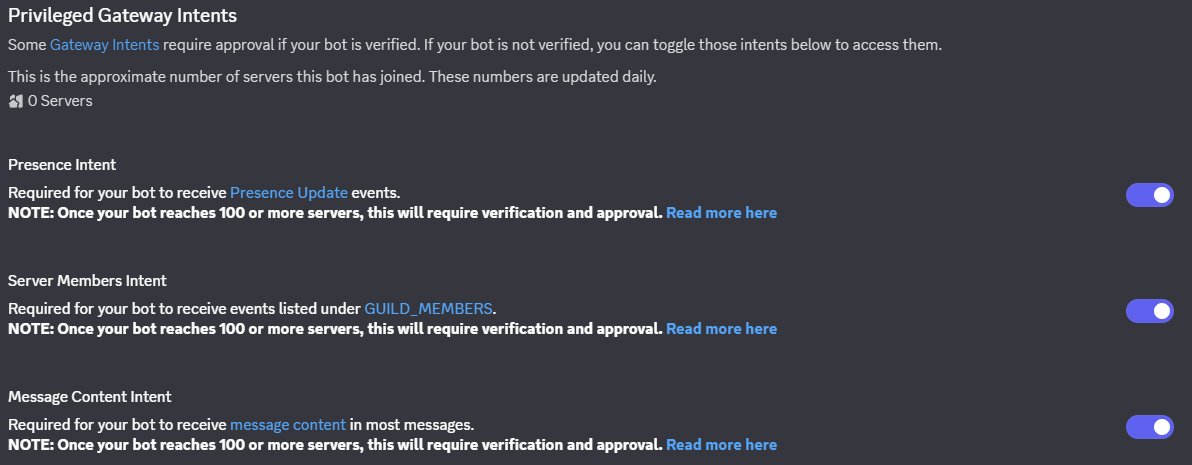
14 - Dans le menu de gauche, cliquez sur Installation
15 - Dans la section Installation Contexts, cochez les cases :
User InstallGuild Install
16 - Dans la section Install Link, vérifiez que le menu Discord Provided Link est bien sélectionné
17 - Dans la section Default Install Settings / Guild Install, vérifiez que les options suivantes sont bien sélectionnées :
- Scopes :
applications.commands,bot - Permissions :
Administrator
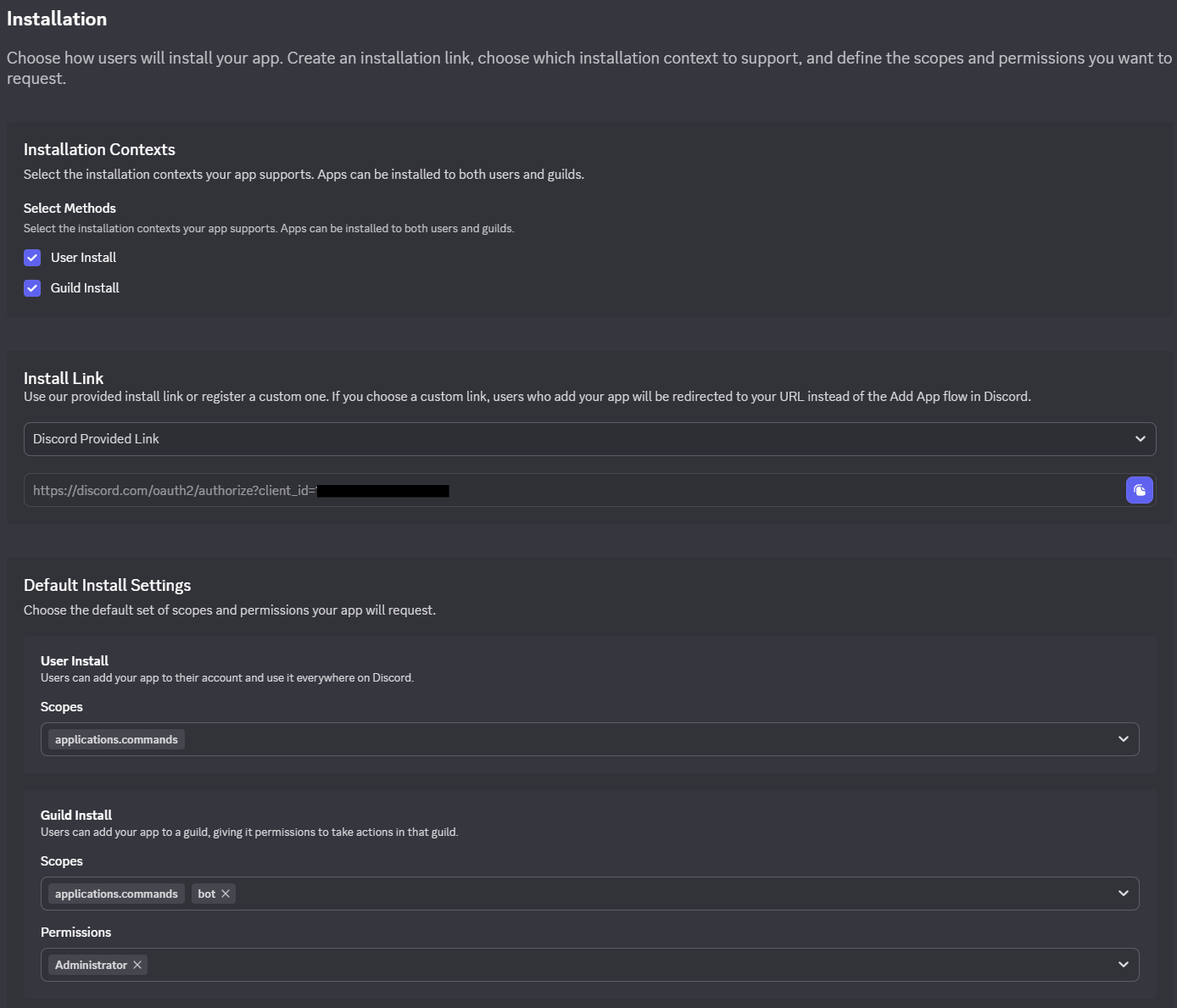
18 - Cliquez sur Save Changes

Ajouter le Bot sur votre serveur Discord
1 - Retournez (ou restez) dans le menu de gauche sur Installation (où vous étiez juste avant)
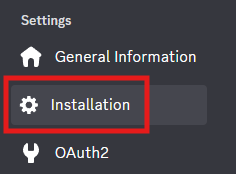
2 - Dans la section Install Link, utilisez le bouton à droite de l’URL pour copier le lien

3 - Ouvrez un nouvel onglet de votre navigateur et collez le lien (URL d’installation de votre Bot)
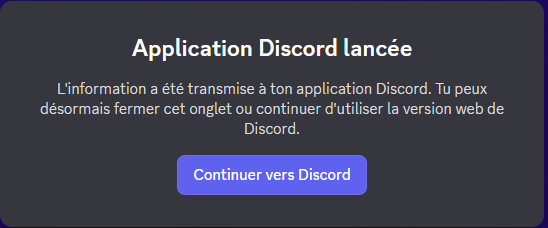
4 - Cela ouvre votre application Discord (sinon cliquez sur le bouton Continuer vers Discord)
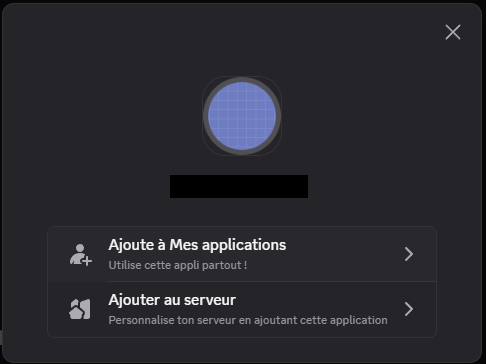
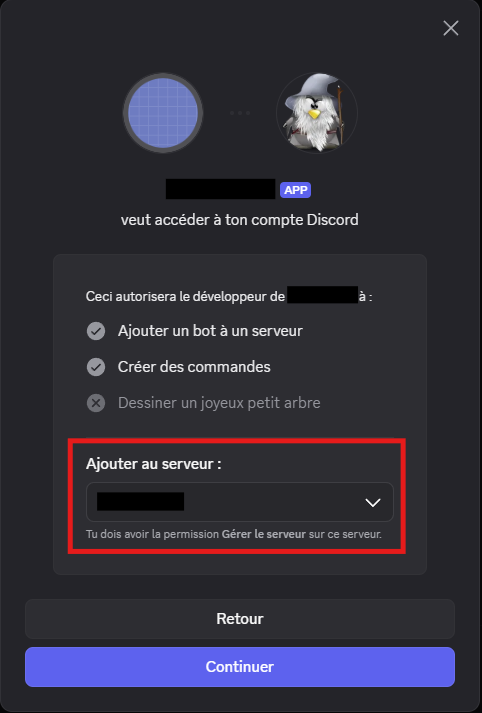
5 - Cliquez sur le bouton Ajouter au serveur
6 - Choisissez le serveur auquel ajouter votre Bot, et cliquez sur le bouton Continuer
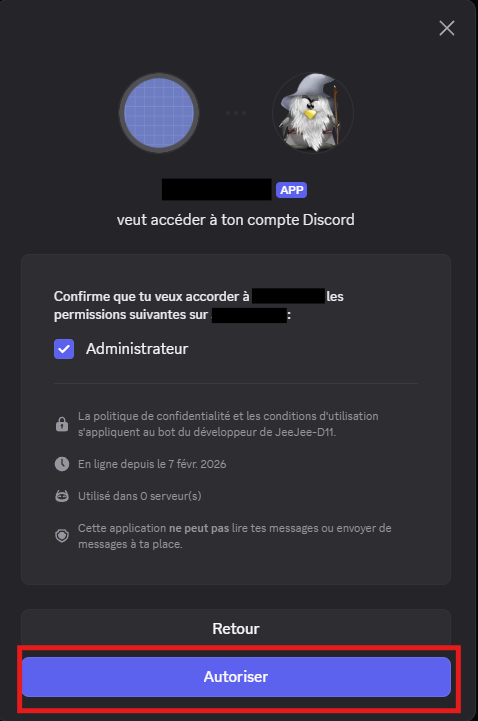
7 - Vérifier les permissions accordées au Bot sur ce serveur, et cliquez sur Autoriser
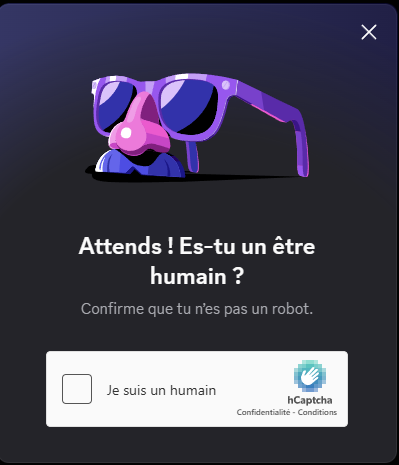
8 - Confirmez que vous êtes bien un humain
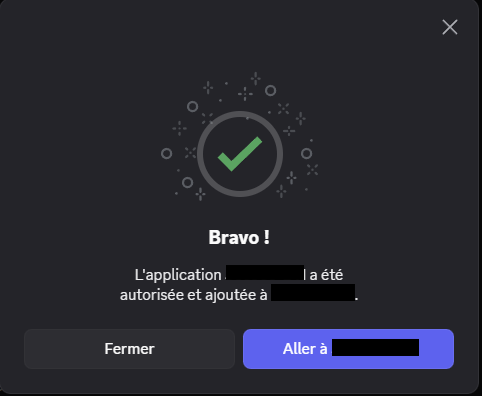
9 - Bravo, votre Bot est bien ajouté à votre serveur Discord !
10 - Cliquez sur le bouton Aller à ... ou sur le bouton Fermer pour fermer la fenêtre
ASTUCE
Votre Bot apparaît pour le moment “Hors ligne”, il sera en ligne lorsqu’un équipement utilisant ce Bot sera configuré dans le plugin.
Configuration du plugin
Dépendances
Cette partie permet de valider et d’installer les dépendances nécessaires au bon fonctionnement du plugin Discord Link.

Si l’installation des dépendances n’a pas démarré automatiquement après l’installation du plugin, cliquez sur le bouton “Relancer” et attendre la fin de l’installation des Dépendances.
Un Statut OK confirme que les dépendances sont bien installées.
La mise à jour des dépendances peut prendre plus de 20 minutes selon votre matériel. La progression est affichée en temps réel et dans les logs
discordlink_packages.
Démon
Cette partie permet de valider l’état actuel du démon du plugin et de configurer la gestion automatique de celui-ci.

- Statut : indique que le démon est actuellement en fonction.
- Configuration : indique si la configuration du démon est valide.
- (Re)Démarrer : permet de forcer le redémarrage du plugin, en mode normal ou de le lancer une première fois.
- Arrêter : visible seulement si la gestion automatique est désactivée, force l’arrêt du démon.
- Gestion automatique : permet à Jeedom de lancer automatiquement le démon au démarrage de Jeedom, ainsi que de le relancer en cas de problème.
- Dernier lancement : la date du dernier lancement connu du démon.
Logs
Cette partie permet de choisir le niveau de log ainsi que d’en consulter le contenu.

Sélectionnez le niveau puis sauvegardez, le démon sera alors relancé avec les instructions et traces sélectionnées. Le niveau Debug peut être utile pour comprendre pourquoi le démon plante ou ne remonte pas une valeur.
Trois fichiers de logs permettent de suivre les tâches effectuées par le plugin et le démon :
-
Discordlink: logs du plugin (Jeedom) -
Discordlink_node: logs du démon (NodeJS) -
Discordlink_packages: logs d’installation des dépendances
Version du Plugin
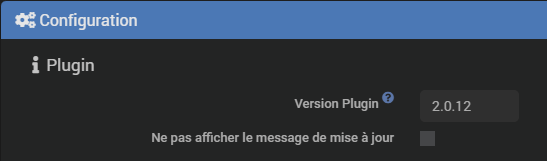
A chaque version du plugin qui sort, un numéro est attribué sous la forme version_majeure.version_mineure.version_patch (par ex. : “2.2.0”). Vous pouvez retrouver cette information sur la page de configuration du plugin.
Pour toute demande sur le Community, merci de préciser dans vos messages ce numéro de version.
- [Option] Désactiver les messages de MàJ : Permet de désactiver les notifications de mise à jour du plugin dans le centre de messages.
Configuration
Cette partie permet de configurer les paramètres généraux du plugin.
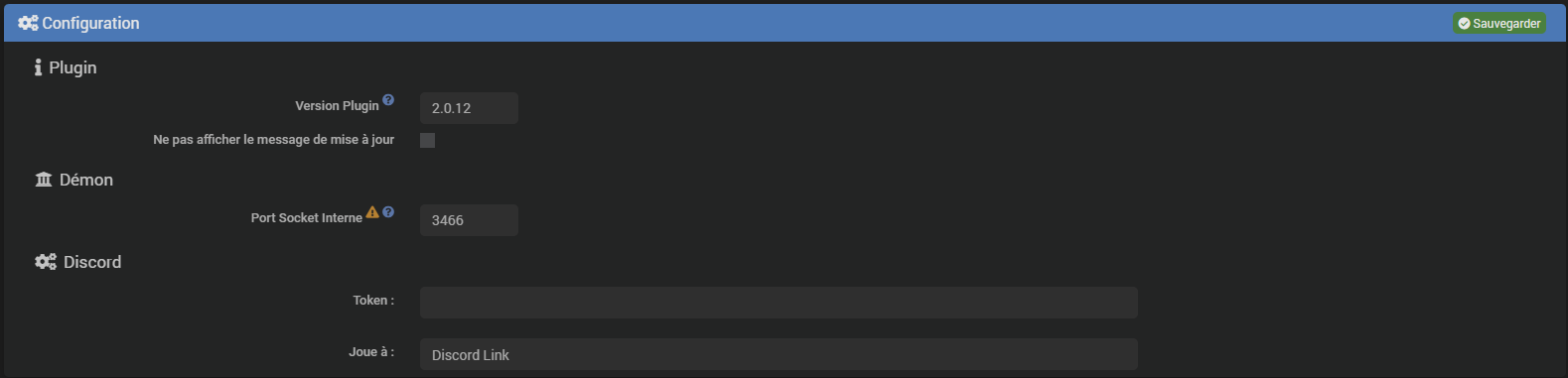
- Port Socket Interne : Permet de choisir le port du démon (Dans la plupart des cas, ce paramètre ne doit PAS être modifié)
- Token : Entrez votre Token (Clé) précédemment mis de côté pour votre Bot Discord.
- Joue à : Personnalisez la phrase de statut envoyée par votre Bot sur votre serveur Discord en renseignant ce champ.
N’oubliez pas de Sauvegarder après toute modification, et de relancer le démon si nécessaire.
Configuration des équipements
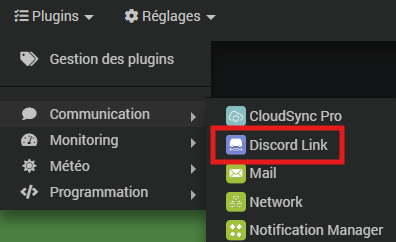
La configuration des équipements Discord Link est accessible à partir du menu plugin.
La page du plugin regroupe plusieurs boutons et la liste des équipements.
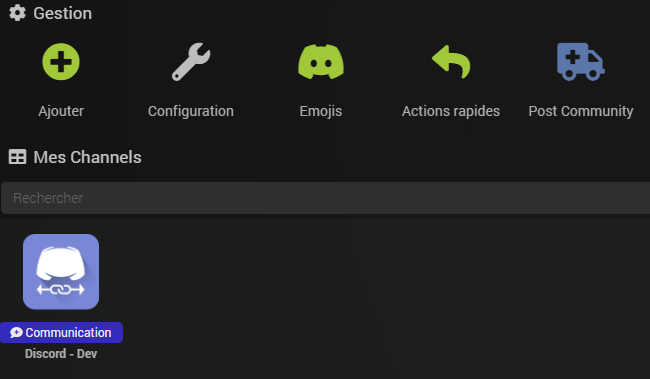
- Ajouter : Permet d’ajouter un équipement
- Configuration : Permet d’ouvrir la page de configuration du plugin
- Emojis : Permet d’ouvrir la page de personnalisation des Emojis
- Post Community : Permet d’ouvrir automatiquement un post sur le forum Community avec les informations de la configuration de votre Jeedom et du plugin pré-renseignées
Paramètres généraux
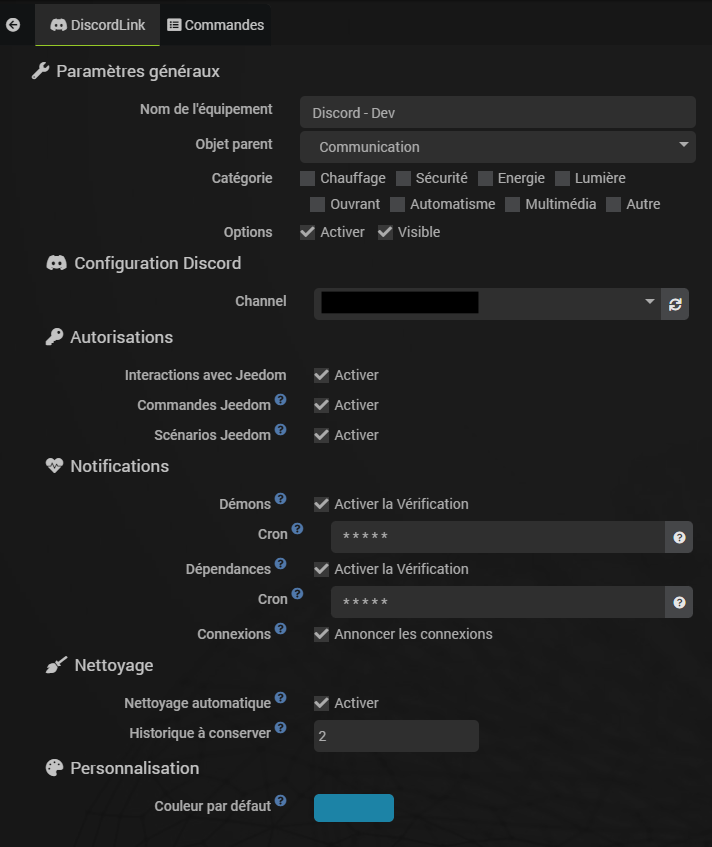
Vous retrouvez ici toute la configuration de votre équipement :
- Nom de l’équipement : nom de votre équipement.
- Objet parent : indique l’objet parent auquel appartient l’équipement.
- Catégorie : les catégories de l’équipement.
- Activer : permet de rendre votre équipement actif.
-
Visible : le rend visible sur le dashboard.
-
Channel : Liste des Salons présents sur votre Discord. C’est ici que vous sélectionnez le salon dans lequel vous voulez que votre Bot envoie ses messages.
- Interactions avec Jeedom : Permet d’utiliser les interactions Jeedom avec cet équipement.
- Commandes Jeedom : Permet d’activer l’exécution de commandes Jeedom depuis Discord.
- Scénarios Jeedom : Permet d’activer l’exécution de scénarios Jeedom depuis Discord.
Pour les Commandes et Scénarios, aucune vérification n’est effectuée sur les permissions de l’utilisateur.
- Démons : Permet d’activer la vérification des démons, à la fréquence définie dans le “Cron” associé (juste en dessous)
- Dépendances : Permet d’activer la vérification des dépendances des plugins, à la fréquence définie dans le “Cron” associé (juste en dessous)
- Connexions : Permet d’envoyer un message automatiquement à la connexion d’un utilisateur
Nettoyage
- Nettoyage automatique : Permet d’activer le nettoyage automatique des anciens messages tous les jours à minuit.
- Historique à conserver : Permet de définir le nombre de jours d’anciens messages à conserver lors du nettoyage automatique (par défaut : 2)
Personnalisation
- Couleur par défaut : Couleur par défaut (ligne de couleur sur la gauche) pour un message enrichi (embed)
Commandes
Liste des commandes disponibles :
- Envoi message : Message simple.
- Envoi message TTS : Message lu par Discord.
- Envoi message évolué : Message Personnalisable.
- Envoi fichier : Envoyer une pièce jointe ou une photo de caméra ou une vidéo.
- Etat des démons : Envoyer sur votre channel l’état des démons des plugins installés.
- Etat des dépendances : Envoyer sur votre channel l’état des dépendances des plugins installés.
- Supprime les messages du channel : Permet d’effacer les messages du channel correspondant
- Résumé général : Envoyer sur votre channel l’état du résumé global de votre installation.
- Résumé par objet : Envoyer sur votre channel l’état du résumé d’un objet de votre installation.
- Résumé des batteries : Envoyer sur votre channel l’état des batteries de votre installation.
- Centre de messages : Envoyer sur votre channel le contenu du centre de messages.
- Dernier message : Info pour récupérer le dernier message reçu sur votre channel.
- Avant dernier message : Info pour récupérer l’avant-dernier message reçu sur votre channel.
- Avant avant dernier message : Info pour récupérer l’avant-avant-dernier message reçu sur votre channel.
Personnalisation des Emojis
Cliquez sur le bouton Emojis dans la page du plugin pour afficher la page de personnalisation des emojis (pour les résumés automatiques notamment)
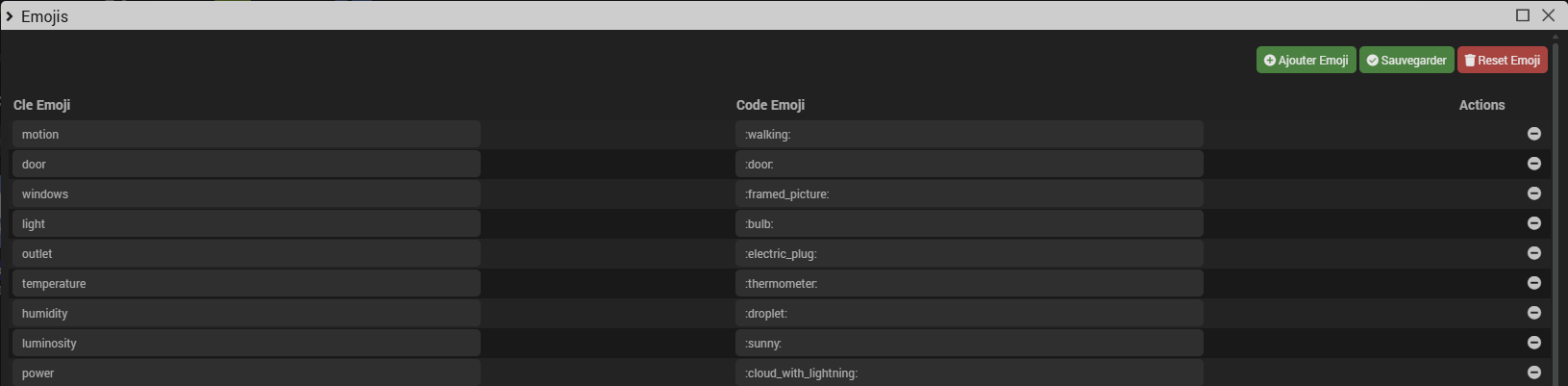
Boutons de la page des Emojis :
- Reset Emoji : Permet de réinitialiser le tableau en remettant les Emojis par défaut
- Ajouter Emoji : Permet d’ajouter un emoji au tableau
- Sauvegarder : Permet de sauvegarder les modifications effectuées.
Commandes Slash (Interactions)
Le plugin propose plusieurs commandes Slash (/) directement intégrées à votre serveur Discord.
Pour les utiliser, tapez simplement / dans la zone de texte de Discord pour voir apparaître la liste des commandes disponibles.
1. Commande /jeedom interaction
Cette commande permet d’envoyer des instructions à Jeedom via le système d’Interactions natif.
-
Syntaxe :
/jeedom interaction request: <votre demande> -
Exemple :
/jeedom interaction request: allume la lumière du salon
Jeedom traitera votre demande et vous répondra directement dans le fil de discussion.
La commande
/jeedom interactionne fonctionne que si l’option “Interactions avec Jeedom” est activée dans la configuration de l’équipement Discord Link lié au salon.
2. Commande /jeedom scenario
Cette commande permet de rechercher et lancer un scénario Jeedom en mode provoqué directement depuis Discord, sans connaître son identifiant.
-
Syntaxe :
/jeedom scenario name: <nom du scénario> -
Exemple :
/jeedom scenario name: lumière salon
Le plugin recherche parmi tous les scénarios actifs de Jeedom et sélectionne ceux dont le nom correspond (correspondance exacte, sous-chaîne ou similarité textuelle ≥ 50 %).
Cas 1 : Un seul résultat trouvé
Le bot affiche le scénario trouvé et vous demande une confirmation :
Scénario trouvé : Lumière Salon
Confirmez-vous le lancement ? ✅ Oui  ❌ Non
Cliquez sur ✅ pour lancer le scénario, ou ❌ pour annuler. Sans réponse dans les 60 secondes, le lancement est automatiquement annulé.
Cas 2 : Plusieurs résultats trouvés
Le bot affiche une liste numérotée (jusqu’à 9 résultats) et vous invite à choisir :
Plusieurs scénarios correspondent à `lumière` :
1️⃣ Lumière Salon
2️⃣ Lumière Cuisine
3️⃣ Lumière Extérieure
❌ Annuler
Cliquez sur l’emoji correspondant au scénario souhaité, ou ❌ pour annuler.
Cas 3 : Aucun résultat
Le bot vous informe qu’aucun scénario n’a été trouvé.
La commande
/jeedom scenarione fonctionne que si l’option “Scénarios Jeedom” est activée dans la configuration de l’équipement Discord Link lié au salon. Seuls les scénarios actifs sont pris en compte.
3. Commande /clean
Cette commande permet d’effectuer des opérations de nettoyage (suppression de messages) sur le salon courant.
Ces commandes nécessitent que votre Bot dispose des permissions adéquates (
Gérer les messages) sur le salon concerné.
Option A : Supprimer un nombre de messages
Permet de supprimer les X derniers messages du salon, peu importe leur date.
-
Syntaxe :
/clean msg count: <nombre> -
Exemple :
/clean msg count: 10(Supprime les 10 derniers messages)
Option B : Conserver un historique (jours)
Permet de conserver les messages récents (de moins de X jours) et de supprimer tout le reste.
-
Syntaxe :
/clean keep days: <nombre> -
Exemple :
/clean keep days: 7(Garde les messages des 7 derniers jours et supprime les plus vieux) -
Option spéciale :
/clean keep days: -1(Supprime TOUS les messages du salon)
Actions Rapides (QuickActions)
Les Actions Rapides permettent d’associer des réactions emoji à un message envoyé par le bot. Lorsqu’un utilisateur clique sur une réaction, le bot déclenche l’action correspondante dans Jeedom.
Le bot doit disposer de la permission Ajouter des réactions sur le salon concerné pour pouvoir placer ses propres réactions sur les messages.
Configuration des Actions Rapides
Cliquez sur le bouton Actions Rapides dans la page principale du plugin pour accéder à leur configuration.
| Champ | Description |
|---|---|
| Clé | Identifiant unique (minuscules, chiffres, _). Utilisé dans le champ QuickAction d’un scénario pour référencer l’action. |
| Libellé | Texte de légende affiché en infobulle sur la réaction dans Discord. |
| Émoji | Emoji utilisé comme réaction sur le message (ex : ✅, 🔔, ❌). |
| Type | Type d’action à déclencher : Interaction, Commande ou Scénario. |
| Valeur | Dépend du type : texte libre (interaction), ID de commande Jeedom (commande), ID de scénario (scenario). |
| Timeout | Durée en secondes pendant laquelle le bot attend un clic avant de retirer sa réaction (défaut : 120). |
Sous Windows, utilisez le raccourci clavier
Windows+;(point-virgule) pour ouvrir le panneau des émojis et en sélectionner un facilement.La configuration des Actions Rapides est rechargée automatiquement par le démon après chaque sauvegarde, sans interruption du bot.
Types d’actions
| Type | Comportement | Prérequis sur l’équipement |
|---|---|---|
Interaction |
Envoie la valeur au moteur d’interaction de Jeedom (même mécanisme que /jeedom interaction). |
Option Interactions activée |
Commande |
Exécute la commande Jeedom dont l’ID est indiqué dans Valeur. | Option Commandes activée |
Scénario |
Lance le scénario Jeedom dont l’ID est indiqué dans Valeur. | Option Scénarios activée |
Intégration dans un Envoi message évolué
Dans la commande Envoi message évolué, le champ Action rapide affiche une liste permettant de sélectionner l’action à executer via cette commande.
Le bot ajoutera automatiquement les réactions correspondantes au message envoyé. L’utilisateur qui clique sur une réaction déclenche alors l’action associée.
Commandes disponibles dans un scénario Jeedom
Envoi message

Utilisez la commande Envoi message pour envoyer du texte simple.
Envoi message TTS

Utilisez la commande Envoi message TTS pour envoyer du texte qui sera énoncé vocalement dans Discord.
Envoi message évolué

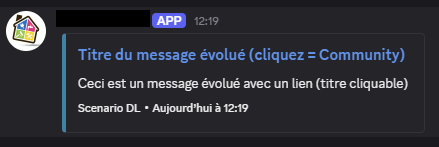
Permet d’envoyer des messages plus complexes (Embeds) :
- Titre : donnez un titre à votre message
- Lien : indiquez ici une URL (Cela rend le titre du message “cliquable”, et permet donc de rediriger vers ce site web)
- Description : écrivez dans ce champ le message qui sera affiché dans la notification Discord
- Footer : entrez ici le texte qui s’affichera en tant que “pied de page” de votre message (“Scenario DL” dans l’exemple)
- Couleur : permet de personnaliser la ligne de couleur sur le bord gauche du message
- Action rapide : permet d’ajouter une réaction (parmi la liste) pour déclencher une action rapide, telle que définie dans la configuration des Actions Rapides du plugin (voir section dédiée ci-dessus).
Si vous joignez des images à un message évolué, Discord les affiche en galerie visuelle (grille 2×2). Seules les 4 premières images sont affichées ; les suivantes sont ignorées.
Fonction ASK

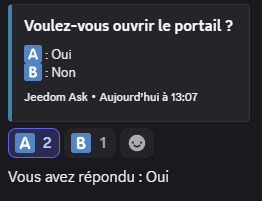
Utilisez la fonctionnalité ASK (Faire une demande) de Jeedom dans vos scénarios, et utilisez la commande Envoi message évolué du plugin pour interagir.
Cela va générer la question, l’envoyer dans Discord sous forme de message évolué, et vous pourrez alors cliquer sur la réponse pour que celle-ci soit prise en compte.
Envoi fichier
Discord accepte au maximum 10 pièces jointes par message. Si davantage de fichiers sont transmis, seuls les 10 premiers seront envoyés.
Photo : Envoi d’une photo d’une caméra.
Vidéo : Envoi d’une vidéo (ex: 5 secondes avec l’envoi de la première image en photo).
- Options :
nbSnap=5 delay=0,01 title='Camera' message='Video' movie=1 sendFirstSnap=1
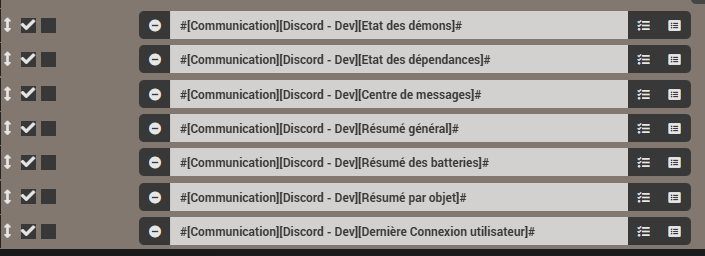
Résumés et états
Ajoutez simplement les commandes (Résumé général, état des démons, etc.) dans un scénario pour recevoir le rapport lors de son execution.
FAQ
Emojis
Pour ajouter un emoji, il faut le faire en mode texte.
Ex. : Pour l’emoji  mettez le texte suivant :
 :joy: (ne pas mettre d’espace).
Rendez-vous sur ce site pour avoir une liste des emojis et de leur code “texte” : Emoji Cheat Sheet
Mentionner quelqu’un
Pour mentionner quelqu’un, vous pouvez récupérer son ID Discord et utiliser la syntaxe <@ID_UTILISATEUR>.
Que faire lorsque j’obtiens l’erreur “ATTENTION : Connexion réussie mais … intents privilégiés sont manquants”
Rien de grave, Le démon démarrera malgré tout !
Par contre, cela signifie qu’il manque des autorisations dans la configuration de votre Bot pour pouvoir l’utiliser pleinement sur Jeedom. Rendez-vous au point 13 du chapitre “Récupération de son token” pour ajouter ces autorisations.
Si le message d’erreur apparaît toujours dans les logs après avoir modifié les paramètres : Pas de panique, la synchro côté Discord peut demander jusqu’à 24h.
Quand la liste des objets de la commande “Résumé par objet” est-elle mise à jour ?
La commande Résumé par objet (objectSummary) utilise un champ de sélection (dans un scénario par exemple) dont la liste des objets Jeedom est maintenue par le plugin. Cette liste est automatiquement mise à jour dans les situations suivantes :
- Démarrage du démon : à chaque lancement du démon Discord Link.
- Sauvegarde d’un équipement : à chaque fois qu’un équipement Discord Link est sauvegardé.
- Installation du plugin : lors de la première installation.
Si vous ajoutez ou renommez un objet Jeedom et que la liste n’est pas encore à jour dans un scénario, vous pouvez forcer la mise à jour en sauvegardant l’équipement Discord Link correspondant ou en redémarrant le démon.
Changelog
Voir le fichier dédié (version stable) : Changelog (Stable)
Voir le fichier dédié (version beta) : Changelog (Beta)