Plugin SMS 4G (Jeedom)
IMPORTANT
S’il n’y a pas d’information sur la mise à jour, c’est que celle-ci concerne uniquement de la mise à jour de documentation, de traduction ou de texte.
Présentation du Plugin SMS 4G
Ce plugin pour Jeedom permet d’envoyer et de recevoir des SMS via un modem GSM/4G branché sur votre installation (clé USB Huawei, modem SimCom type SIM7600G-H ou modem Quectel type BG96). Il permet notamment :
- d’être notifié par SMS depuis vos scénarios
- de recevoir des SMS (y compris longs, multi-parties) et de les exploiter dans un scénario
- de poser une question ou déclencher une action via SMS grâce au moteur d’interactions natif de Jeedom
- de suivre l’état de la connexion au réseau mobile et le niveau de signal
- de recevoir un accusé de réception (livré/non remis) pour chaque SMS envoyé
- de redémarrer le modem d’un clic ou d’un scénario, et de vérifier régulièrement qu’il reçoit bien les SMS et leurs accusés (auto-test)
Prérequis
- Un modem ou une clé USB GSM/4G compatible, avec une carte SIM active insérée et son code PIN désactivé (ou renseigné dans la configuration)
- Le modem doit être détecté par le système sous forme d’un port série (
/dev/ttyUSB*ou/dev/serial/by-id/...) - Jeedom 4.6.1 minimum
- Debian 12 (Bookworm) minimum — Debian 11 n’est pas pris en charge
Configuration du plugin
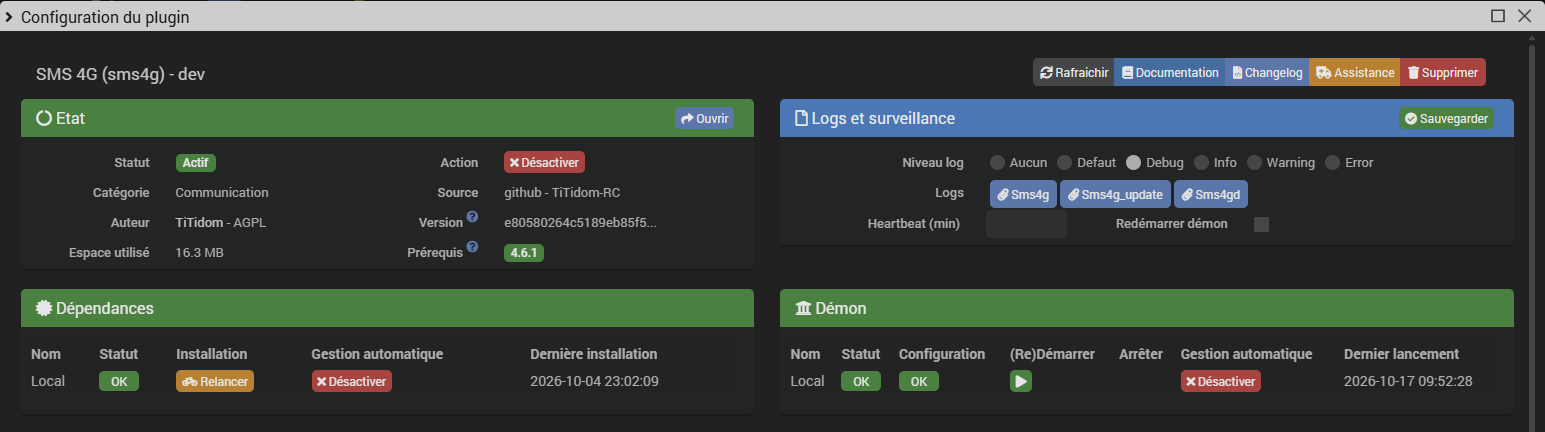
La page de configuration est découpée en sections. Pour y accéder : Plugins > Gestion des plugins > SMS 4G, puis l’icône de configuration.
BON À SAVOIR
Une icône d’avertissement jaune à côté d’un paramètre indique qu’il faut redémarrer le démon après l’avoir modifié. Les sections “Plugin” et “Dépendances” ne concernent pas le démon : voir leur description.
Plugin
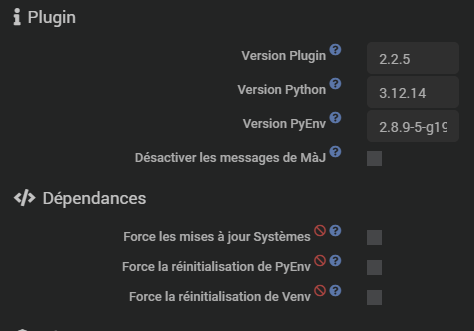
- Version Plugin, Version Python, Version PyEnv : informations en lecture seule, à indiquer sur Community quand vous demandez de l’aide
- Désactiver les messages de MàJ : ne plus recevoir dans le centre de messages les avis de mise à jour du plugin
Dépendances
Ces options ne servent qu’en cas de problème à l’installation. Il faut relancer les dépendances après avoir enregistré le paramètre.
- Force les mises à jour Systèmes : force l’installation des mises à jour du système pendant l’installation des dépendances
- Force la réinitialisation de PyEnv : reconstruit l’environnement Python utilisé par le plugin
- Force la réinitialisation de Venv : reconstruit l’environnement virtuel du plugin
Démon
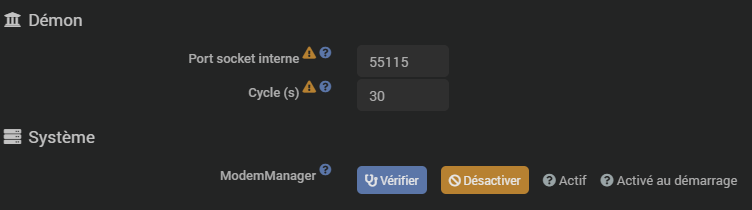
- Port socket interne (55115 par défaut) : port local utilisé par Jeedom pour parler au démon. À ne changer qu’en cas de conflit avec un autre service
- Cycle (s) (30 par défaut) : intervalle entre deux relevés du signal et de l’enregistrement sur le réseau mobile, 5 secondes au minimum. Une valeur trop basse peut rendre la communication instable
Système
- ModemManager : service du système (gestion des modems pour Internet, sans rapport avec les SMS) qui peut entrer en conflit avec l’accès au port série du modem. Cette section permet de voir son état et de le désactiver
Modem
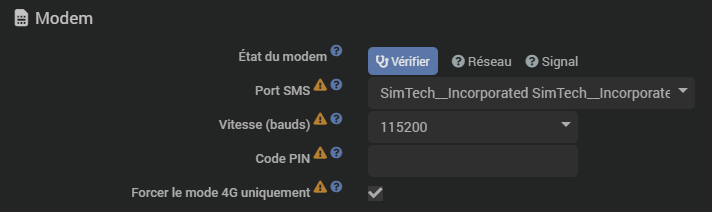
- État du modem : affichage en lecture seule de la connexion du modem, de son enregistrement sur le réseau mobile et du signal
-
Port SMS : port série du modem. Privilégiez un port
/dev/serial/by-id/...(stable) plutôt qu’un/dev/ttyUSB*(numérotation pouvant changer après un redémarrage ou un rebranchement)IMPORTANT : certaines clés 3G/4G démarrent en mode “modem” par défaut et non en mode GSM. Il faut, via le logiciel de votre fabricant, basculer la clé en mode GSM (ou texte, ou série) pour qu’elle soit utilisable par ce plugin.
- Vitesse (bauds) : 115200 convient à la plupart des modems. 9600 peut être utile avec un modem plus ancien en cas de problème de communication
- Code PIN : à renseigner seulement si la carte SIM en demande un, sinon à laisser vide (voir la FAQ “Mon code PIN est refusé”)
-
Forcer le mode 4G uniquement : recommandé si votre opérateur a coupé la 2G/3G (modems SimCom, Huawei et Quectel)
- Attention : là où la couverture 4G est absente, le modem ne se repliera pas sur la 2G/3G
- Le réglage est appliqué à chaque connexion au modem (démarrage du démon, redémarrage du modem)
- Si vous décochez la case, un modem resté en 4G seule (réglée par le plugin ou à la main) est remis en mode automatique au prochain démarrage du démon. Tout autre mode, par exemple 3G seule, n’est pas modifié
Messages
Envoi
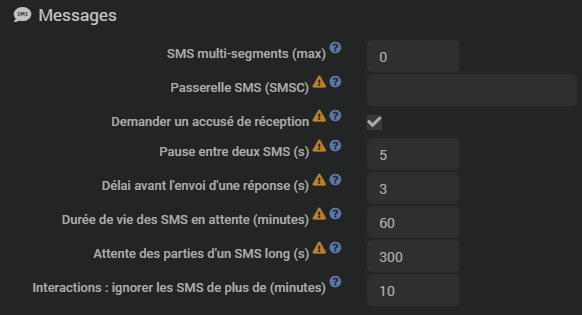
- SMS multi-segments (max) : nombre maximum de SMS pouvant être liés pour former un message long (0 = illimité, par défaut). Si votre opérateur limite ce nombre, indiquez la valeur constatée : le message est alors envoyé en plusieurs SMS indépendants
- Passerelle SMS (SMSC) : à laisser vide dans le cas normal (le centre SMS de la carte SIM est utilisé). À renseigner seulement si l’envoi échoue faute de centre SMS : numéro de la passerelle SMS de votre opérateur (ex : +33695000695). Un numéro invalide est ignoré et signalé dans les journaux
- Demander un accusé de réception : le plugin suit la livraison de chaque message. “Statut” passe de “Envoyé” à “Livré” (ou “Non remis”), et “Remis” passe à 1 seulement à ce moment (avec plusieurs numéros : quand tous ont reçu le message). Sans cette option, “Statut” reste sur “Envoyé” et “Remis” ne change pas
- Pause entre deux SMS (s) : délai laissé au modem entre la fin de l’envoi d’un SMS et le début du suivant (5 secondes par défaut, 0 pour aucune pause)
- Durée de vie des SMS en attente (minutes) : durée pendant laquelle le plugin retente l’envoi d’un SMS qui n’a pas pu partir (modem déconnecté, absence de réseau…). Passé ce délai, l’envoi est abandonné et le statut passe à “Expiré” (60 minutes par défaut, 1 minute au minimum)
Réception et réponses
- Attente des parties d’un SMS long (s) : durée pendant laquelle le plugin attend les parties manquantes d’un SMS long (300 secondes par défaut). Passé ce délai, le message est abandonné (il n’est pas transmis à moitié) et un message d’erreur apparaît dans Jeedom
- Délai avant l’envoi d’une réponse (s) : délai minimal entre la réception d’un SMS et l’envoi d’une réponse (3 secondes par défaut, 0 pour aucun). Une réponse envoyée trop vite laisse le SMS de l’expéditeur en “envoi en cours” sur son téléphone, sans coche de livraison
-
Interactions : ignorer les SMS de plus de (minutes) (10 par défaut, 0 = jamais ignoré) : évite d’exécuter un ordre périmé
- Un SMS reçu avec plus de retard que ce délai (modem débranché, démon arrêté…) n’exécute plus d’interaction ni de réponse à une question en attente
- “Message”, “Expéditeur” et “Reçu le” sont quand même mis à jour
- L’âge est calculé avec la date du centre SMS : l’horloge de Jeedom doit être à l’heure
Reconnexion automatique
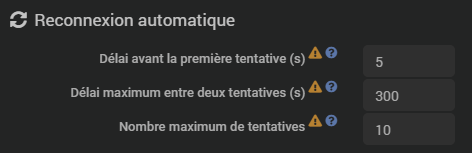
Ces réglages s’appliquent quand le modem est perdu (débranchement, redémarrage…). Si le port du modem réapparaît, le plugin se reconnecte aussitôt, sans attendre ces délais.
- Délai avant la première tentative (s) (5 par défaut) : ce délai double à chaque nouvel échec, jusqu’au délai maximum
- Délai maximum entre deux tentatives (s) (300 par défaut) : le délai entre deux tentatives ne dépasse jamais cette valeur
- Nombre maximum de tentatives (10 par défaut) : au-delà, le démon redémarre complètement
Supervision
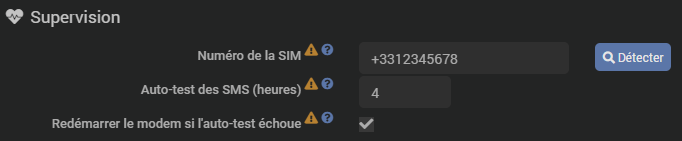
Cette section sert à vérifier que le modem reçoit bien les SMS et leurs accusés (voir la FAQ “Les accusés de réception ne reviennent plus”).
- Numéro de la SIM : utilisé seulement par l’auto-test. Le bouton “Détecter” le lit sur la carte SIM si elle le connaît (beaucoup d’opérateurs ne l’y enregistrent pas), sinon saisissez-le (+33…)
- Auto-test des SMS (heures) : 0 pour désactiver (par défaut). Toutes les N heures, et 5 minutes après le démarrage du démon, le modem s’envoie un SMS pour vérifier qu’il reçoit les SMS et leurs accusés de réception. Chaque test consomme un SMS de votre forfait (minimum : 1 heure)
- Redémarrer le modem si l’auto-test échoue : le modem est redémarré (environ 30 secondes sans service), une fois par heure au plus. Sans cette option, l’échec est seulement signalé
Diagnostic
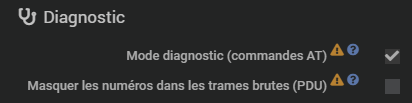
- Mode diagnostic (commandes AT) : permet d’envoyer des commandes au modem depuis Jeedom, avec la commande “Commande AT” de l’équipement “Modem”. Le plugin n’accepte que les commandes de consultation et quelques réglages sûrs, et refuse automatiquement les autres. À activer le temps d’un diagnostic
-
Masquer les numéros dans les trames brutes (PDU) : décochée par défaut
- En niveau Debug, le journal du démon montre les SMS tels que le modem les échange (trames brutes), avec le numéro sous une forme codée
- Cette option remplace les chiffres du milieu du numéro par des zéros dans ces trames. Comme dans le reste du journal, les premiers et les deux derniers chiffres restent visibles
- Les trames restent valides, donc elles peuvent être décodées ou rejouées
- À cocher avant de partager un journal
Ajouter un équipement SMS
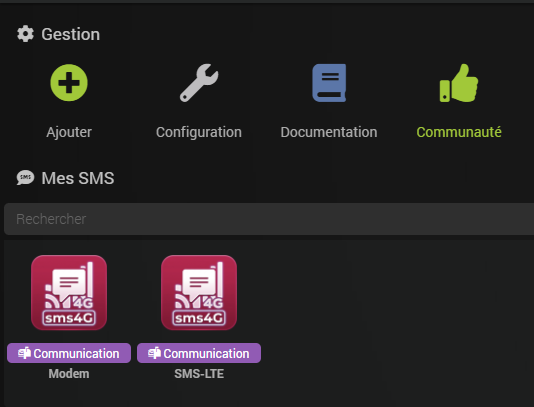
Un équipement SMS regroupe une liste de numéros avec lesquels échanger des SMS : par exemple un équipement “Famille” et un autre “Alertes”. Vous le créez depuis la page du plugin, avec le bouton “Ajouter”.
Paramètres généraux
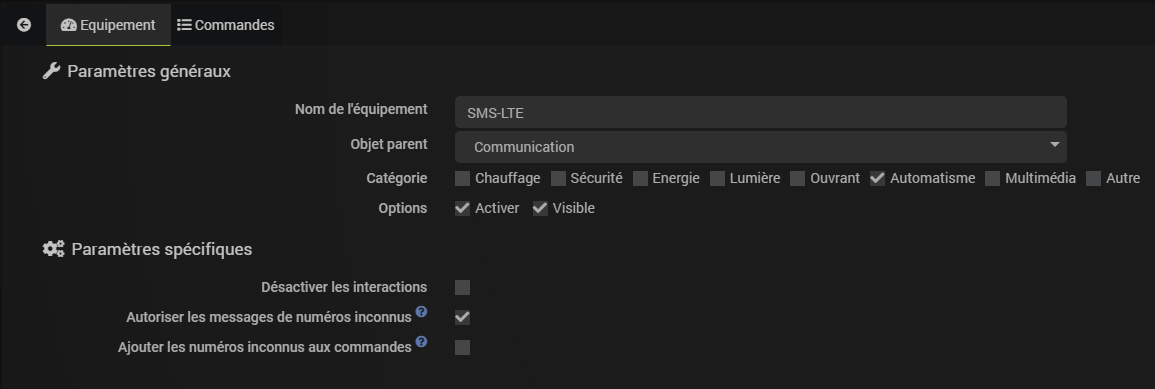
Ce sont les réglages habituels de Jeedom : nom de l’équipement, objet parent, catégorie, et les options Activer et Visible.
Paramètres spécifiques
Ces trois cases décident de ce que devient un SMS reçu.
Désactiver les interactions
- Case décochée (par défaut) : un SMS reçu d’un de vos numéros est confié au moteur d’interactions de Jeedom (par exemple “Quelle est la température du salon ?”) et la réponse est renvoyée par SMS à l’expéditeur
- Case cochée : plus de réponse automatique pour cet équipement. “Message”, “Expéditeur” et “Reçu le” restent mis à jour, et vous pouvez les utiliser dans vos scénarios. Les réponses aux questions posées par un scénario (bloc “Demander”) ne sont pas concernées
Autoriser les messages de numéros inconnus
- Case décochée (par défaut) : un SMS d’un numéro qui n’est dans aucun équipement est ignoré (une ligne seulement dans les journaux)
- Case cochée : le SMS est accepté. “Message”, “Expéditeur” (qui affiche alors le numéro) et “Reçu le” sont mis à jour, mais aucune interaction n’est exécutée pour ces numéros
- Attention : toute personne qui connaît le numéro de votre SIM peut alors déclencher les scénarios qui s’appuient sur ces commandes
Ajouter les numéros inconnus aux commandes
Cette case n’agit que si la précédente est cochée.
- À la réception d’un SMS d’un numéro inconnu, une commande d’envoi portant ce numéro est créée dans l’équipement. Le message est ensuite traité comme celui d’un numéro connu (interactions comprises, sauf si elles sont désactivées), et les messages suivants de ce numéro sont reconnus
- À utiliser avec précaution : la liste se remplit toute seule et chaque nouvel expéditeur peut dialoguer avec Jeedom
Les commandes de l’équipement
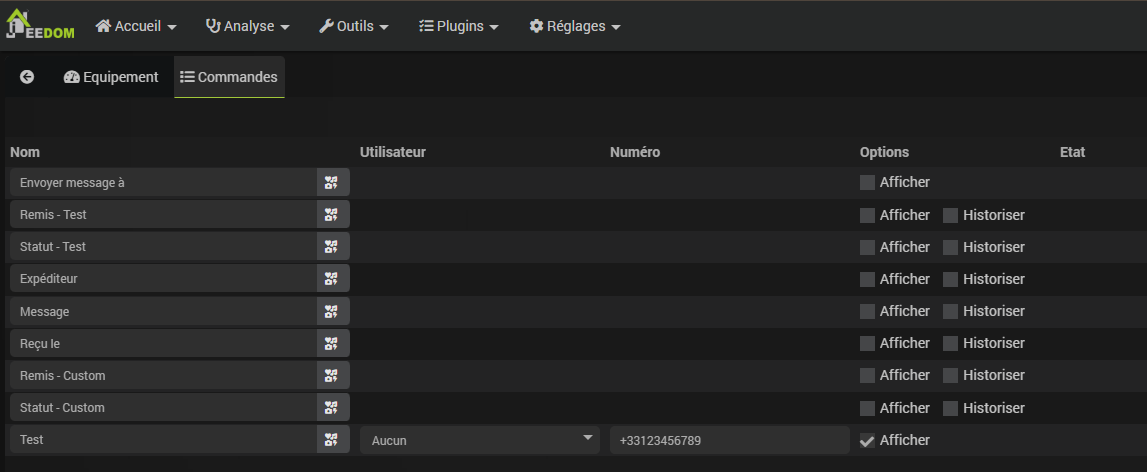
L’onglet “Commandes” liste toutes les commandes de l’équipement (voir “Commandes disponibles” plus bas). La plupart sont créées par le plugin : “Message”, “Expéditeur”, “Reçu le”, “Envoyer message à”, ainsi que “Statut” et “Remis” pour chaque numéro. Vous n’avez à renseigner que vos numéros : le bouton “Ajouter un numéro” ajoute une ligne, et chaque ligne devient une commande d’envoi.
| Champ d’une ligne de numéro | Rôle |
|---|---|
| Nom | Nom de la commande d’envoi (une personne, un groupe…). C’est aussi ce qu’affiche “Expéditeur” quand cette personne vous écrit |
| Utilisateur | Facultatif. Les interactions répondent avec le profil de cet utilisateur Jeedom (réponses personnalisées) |
| Numéro(s) | Le numéro de téléphone, avec ou sans le préfixe international (+33612345678 et 0612345678 désignent le même numéro). Plusieurs numéros se séparent par un point-virgule : le message est alors envoyé à chacun, et un SMS reçu de l’un d’eux est attribué à cette ligne |
Commandes disponibles
Le plugin crée deux sortes d’équipements : les équipements SMS (un par liste de numéros) et un équipement “Modem”, unique, créé automatiquement au démarrage du démon.
Sur chaque équipement SMS
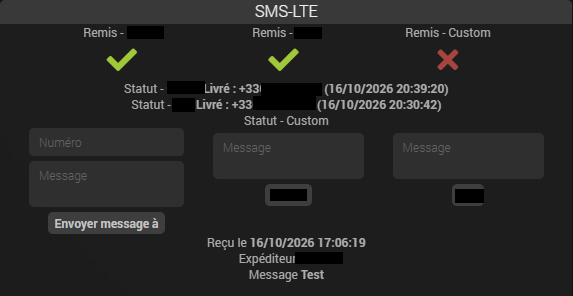
Envoyer
- Une commande par numéro (au nom que vous lui avez donné) : envoie le message à ce numéro, ou à tous les numéros de la ligne s’il y en a plusieurs
- Envoyer message à : envoie un message à un numéro saisi librement (le numéro dans le titre, le texte dans le message)
Recevoir
- Message : texte du dernier SMS reçu
- Expéditeur : nom de la commande de l’expéditeur, ou son numéro s’il est inconnu (ou son nom, ex : “Free Mobile”)
- Reçu le : date et heure du dernier SMS reçu. Elle est mise à jour avant “Message” et “Expéditeur” : un scénario déclenché par “Message” y trouve toujours la date du message
Suivre un envoi
La commande Statut indique, pour chaque commande d’envoi, où en est le dernier SMS :
| Statut | Signification |
|---|---|
| En attente d’envoi | Le SMS n’a pas pu partir (modem déconnecté, absence de réseau). Il sera retenté pendant la durée de vie réglée |
| Envoyé | Le réseau a accepté le SMS |
| Retardé | Le téléphone du destinataire est éteint ou hors réseau (nécessite l’accusé de réception) |
| Livré | Le destinataire a reçu le SMS (nécessite l’accusé de réception) |
| Non remis | Le réseau n’a pas pu livrer le SMS (nécessite l’accusé de réception) |
| Échec d’envoi | Le modem a refusé l’envoi |
| Expiré | Le SMS n’est pas parti avant la fin de sa durée de vie |
Avec plusieurs numéros, “Statut” donne un résumé de chacun (ex : “Livré 2/3 : numéro ✓, numéro (envoyé)…”).
La commande Remis est un indicateur (0/1) pour vos scénarios. Elle vaut 1 quand le destinataire a reçu le SMS (avec plusieurs numéros : quand tous l’ont reçu) et 0 dès qu’un message n’arrive pas (non remis, échec d’envoi, expiré). Sans accusé de réception demandé, elle ne change pas.
Sur l’équipement “Modem”
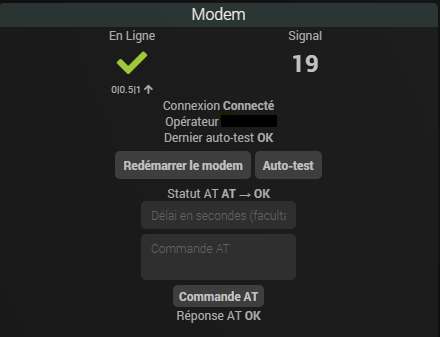
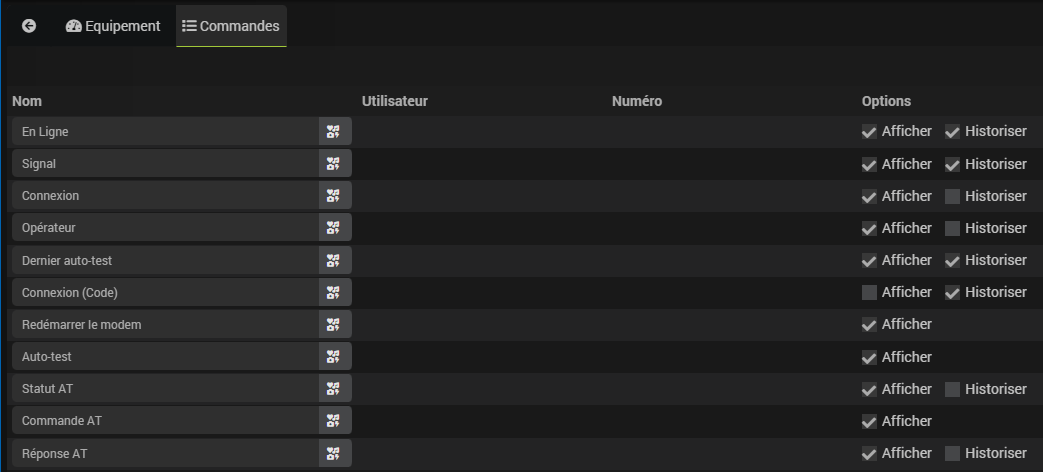
Il regroupe tout ce qui concerne le modem lui-même. Les commandes marquées “masquée” n’apparaissent pas par défaut : affichez-les dans les commandes de l’équipement.
État de la connexion
| Commande | Rôle |
|---|---|
| Signal | Force du signal réseau, de 0 à 31 (norme GSM) : plus la valeur est élevée, meilleure est la réception. La valeur -1 signifie qu’il n’y a aucun signal |
| Qualité du signal | Description du signal en toutes lettres : Excellent (20 et plus), Bon (15 et plus), Moyen (10 et plus), Faible (en dessous de 10) ou Aucun signal |
| Connexion | État de la connexion au réseau mobile, en texte lisible (ex : “Connecté”, “Reconnexion 2/10”, “Redémarrage du modem”) |
| Connexion (Code) | La même information sous forme numérique, pour vos scénarios (voir ci-dessous) |
| En Ligne | Indicateur (0/1) du bon fonctionnement de la connexion, pratique pour un historique simple ou une alerte |
| Opérateur | Nom de l’opérateur auprès duquel le modem est enregistré (masquée) |
Valeurs de Connexion (Code) :
| Code | Signification |
|---|---|
| 0 | Déconnecté |
| 1 | Reconnexion ou redémarrage du modem en cours |
| 2 | Recherche du réseau |
| 3 | Connexion en cours |
| 4 | Connecté |
Actions et supervision
| Commande | Rôle |
|---|---|
| Redémarrer le modem | Redémarre le modem (environ 30 secondes sans service) avec la commande de son fabricant. Masquée, avec une demande de confirmation. Les SMS en attente partent une fois le modem revenu. Si le modem refuse toutes les commandes, un message l’indique dans le centre de messages de Jeedom |
| Auto-test | Lance l’auto-test tout de suite (masquée) |
| Dernier auto-test | Résultat du dernier auto-test, utilisable dans un scénario d’alerte (masquée) |
Les valeurs possibles de Dernier auto-test :
- “OK”
- “Échec : le SMS envoyé à la SIM n’est pas revenu”, suivi d’un conseil de vérification du numéro de la SIM
- “Échec : le SMS est revenu, mais pas son accusé de réception”
- “Non effectué”, avec la raison
Un échec peut être suivi de “modem redémarré” ou de “intervention nécessaire” selon le cas, et il écrit aussi un message dans le centre de messages de Jeedom.
Diagnostic
| Commande | Rôle |
|---|---|
| Commande AT | Envoie une commande au modem (voir la FAQ sur les commandes AT) |
| Statut AT | Résultat de la commande (réussie, refusée, sans réponse…) |
| Réponse AT | Réponse du modem |
Ces trois commandes sont masquées et ne fonctionnent que si le “Mode diagnostic” est activé dans la configuration.
Exemple d’interaction
Une fois les interactions activées sur un équipement, vous pouvez dialoguer avec Jeedom directement par SMS :
- Question : “Quelle est la température de la chambre ?”
- Réponse : “16.3°C”
Clés et modems compatibles
Le plugin reconnaît le fabricant du modem et adapte son comportement.
| Famille | Exemples | Particularités |
|---|---|---|
| SimCom 4G/LTE | SIM7600G-H | Forçage du mode 4G possible. Les SMS longs sont reçus en temps réel |
| Huawei 4G | E3372h-153 et E3372s-153 (testées avec une carte SIM Orange) | Forçage du mode 4G possible. La clé doit être en mode “série” (AT) et non en mode “HiLink” : le basculement se fait généralement avec usb_modeswitch
|
| Quectel | BG96 (testé avec une carte SIM Bouygues), EC25-EUX (testé avec une carte SIM Free) | Forçage du mode 4G possible. Le BG96 utilise le réseau LTE-M (CAT-M1), le EC25-EUX la 4G standard |
| Autre fabricant | Réglages génériques, qui fonctionnent souvent, mais sans forçage du mode 4G (voir la FAQ “Mon modem n’est pas dans la liste”) |
Les clés et modems suivants reposent sur la 2G/3G. Avec l’arrêt progressif de ces réseaux par les opérateurs, ils ne sont pas garantis de fonctionner et ne sont donc pas recommandés pour une nouvelle installation :
- Huawei E3531, qui peut s’annoncer comme E173 (testée avec une carte SIM Free, en 2G/3G sur le réseau Orange)
- Huawei E220
- Alcatel One Touch X220L
- HSDPA 7.2 Mbps 3G Wireless
- USB SIM800C (vitesse 9600)
Choisir son modem selon son opérateur
Tous les modems 4G ne captent pas les mêmes fréquences. En France, deux bandes « basses » pénètrent bien dans les bâtiments et en zone rurale : la bande 800 MHz (B20), utilisée par Orange, SFR et Bouygues Telecom, et la bande 700 MHz (B28), indispensable chez Free Mobile.
| Modem | Bandes basses | Free Mobile | Orange | SFR | Bouygues Telecom |
|---|---|---|---|---|---|
| SIM7600G-H | B28 + B20 | Testé | Compatible | Compatible | Compatible |
| SIM7600E-H | B20 seulement | Déconseillé | Compatible | Compatible | Compatible |
| Huawei E3372h-153 | B20 seulement | Déconseillé | Testé | Compatible | Compatible |
| Huawei E3372s-153 | B20 seulement | Déconseillé | Testé | Compatible | Compatible |
| Quectel EC25-EUX | B28 + B20 | Testé | Compatible | Compatible | Compatible |
| Quectel BG96 (LTE-M) | B28 + B20 | Incompatible | Testé (LTE-M à confirmer) | Non testé | Testé |
- Testé : vérifié avec une vraie carte SIM de cet opérateur
- Compatible : les bandes du modem couvrent cet opérateur, mais cette association n’a pas été testée
- Déconseillé : il manque la bande 700 MHz, la couverture peut être réduite à l’intérieur ou en zone rurale
- Incompatible : ne fonctionne pas d’après plusieurs retours d’utilisateurs (voir plus bas)
- Non testé : aucune information
Les marques d’un opérateur utilisent son réseau : Sosh (Orange), RED by SFR, B&YOU (Bouygues Telecom). Les bandes sont indiquées d’après les fiches des constructeurs : vérifiez celle de votre modèle exact, car les suffixes (E, G, H…) changent les bandes prises en charge.
Pour une nouvelle installation, le SIM7600G-H est le choix le plus simple : il couvre toutes les bandes utiles en France et fonctionne avec tous les opérateurs.
Free n’utilise pas la bande 800 MHz (B20) : il s’appuie sur la bande 700 MHz (B28) pour pénétrer dans les bâtiments. Avec une SIM Free, un modem sans B28 (SIM7600E-H, Huawei E3372h-153 et E3372s-153) peut avoir une couverture réduite à l’intérieur ou en zone rurale. Non testé.
Le BG96 n’utilise pas la 4G classique mais le LTE-M (CAT-M1), un réseau pour objets connectés que l’opérateur doit avoir activé :
- Bouygues Telecom : testé, fonctionne avec une SIM grand public.
- Free Mobile : ne fonctionne pas. Plusieurs utilisateurs confirment que le BG96 ne s’y connecte pas en 4G. Avec une SIM Free, préférez par exemple un SIM7600G-H ou un EC25-EUX.
- Orange (Sosh) : des utilisateurs signalent un bon fonctionnement en 2025, à une époque où la 2G fonctionnait encore. Rien ne prouve que le BG96 passait par le LTE-M : il pourrait ne plus fonctionner une fois la 2G arrêtée.
- SFR : le LTE-M est surtout proposé dans ses offres pour objets connectés (M2M). Non testé avec une SIM grand public, qui peut être refusée par le réseau.
En cas de doute, choisissez un modem 4G standard comme le SIM7600G-H.
FAQ
Mon modem perd le réseau ou redémarre quand j’envoie un SMS
Cause fréquente : une alimentation USB insuffisante. L’émission radio demande brièvement beaucoup de courant, et une chute de tension peut faire redémarrer le modem.
- branchez le modem directement sur un port USB de bonne qualité
- évitez les hubs non alimentés et les longues rallonges USB fines
- si le modem disparaît puis revient seul (état “Reconnexion” dans le plugin), c’est typiquement le signe d’un manque d’alimentation
Comment utiliser une clé Huawei E3372 avec le plugin ?
D’origine, cette clé est souvent livrée en mode “HiLink” : elle se comporte comme un routeur et n’expose aucun port série. Le plugin a besoin du mode “série” (AT).
Le basculement se fait généralement avec usb_modeswitch. Une fois la clé basculée, vérifiez qu’elle expose bien un port série (/dev/ttyUSB*).
Je ne vois pas le port USB de ma clé
Ce problème concerne surtout les anciennes clés USB Huawei. Vérifiez que brltty n’est pas installé (sudo apt-get remove brltty pour le supprimer) — ce paquet, toujours présent par défaut sur Debian 12/13, reconnaît parfois à tort certaines clés GSM comme des terminaux braille, ce qui bloque leur détection normale.
Le plugin ne détecte pas mon modem, ou le port semble déjà utilisé
Vérifiez qu’aucun autre programme ne communique déjà avec le port série, en particulier le service ModemManager (souvent installé par défaut sur certaines distributions), qui peut se connecter automatiquement au modem et bloquer son accès. Utilisez la section “Système” de la configuration du plugin pour vérifier son état et le désactiver si besoin.
Mon code PIN est refusé
Vérifiez bien le code avant de le renseigner dans la configuration : après plusieurs échecs, la carte SIM se bloque et demande un code PUK (fourni par votre opérateur) pour être débloquée. En cas de doute, il est plus sûr de désactiver complètement le code PIN sur la carte SIM (voir ci-dessous) plutôt que de le laisser renseigné.
Comment se connecter au modem pour taper une commande AT (par exemple pour désactiver le code PIN) ?
Un port série ne peut être utilisé que par un seul programme à la fois. Le plugin utilise en permanence celui du modem : une connexion manuelle en parallèle sera refusée ou perturbera les échanges.
Pour une simple consultation (signal, réseau…), utilisez plutôt le mode diagnostic (voir la question “Puis-je envoyer une commande AT au modem sans arrêter le démon ?”).
Pour désactiver le code PIN, le plus simple est d’insérer la carte SIM dans un téléphone et de le désactiver depuis ses réglages.
La suite s’adresse aux utilisateurs avancés. Un modem comme le SIM7600G-H ou le BG96 expose plusieurs ports série (modem, diagnostic, AT, GPS…) : c’est le port “AT” qu’il faut utiliser, généralement celui déjà renseigné dans la configuration du plugin.
Sous Linux, avec picocom :
sudo apt-get install -y picocom
sudo picocom -b 115200 /dev/serial/by-id/xxx
Tapez AT puis Entrée : le modem doit répondre OK. Pour désactiver le code PIN (remplacez 1234 par votre code actuel) :
AT+CLCK="SC",0,"1234"
Quittez picocom avec Ctrl+A puis Ctrl+X.
Sous Windows, avec l’outil PuTTY (gratuit) :
- Repérez dans le Gestionnaire de périphériques le numéro de port COM correspondant au port “AT” du modem
- Ouvrez PuTTY, choisissez le type de connexion “Serial”, renseignez le port COM et la vitesse (115200), puis “Open”
- Tapez
ATpuis Entrée (le modem doit répondreOK), puis la même commandeAT+CLCK="SC",0,"1234"pour désactiver le PIN
Une fois terminé, vérifiez dans la configuration du plugin que le démon fonctionne (statut “OK”).
Je ne reçois qu’une partie d’un SMS long
Si un SMS envoyé en plusieurs parties liées n’arrive jamais en entier (partie perdue en route, coupure réseau…), le plugin n’en transmet pas la moitié : après le délai défini par le réglage “Attente des parties d’un SMS long (s)”, le message est abandonné et un message d’erreur apparaît dans les journaux (nombre de parties reçues sur le nombre attendu).
Les accusés de réception ne reviennent plus (ou plus aucun SMS n’arrive) alors que tout semble normal
Cela peut arriver à un modem après un long fonctionnement, sans aucun message d’erreur.
Redémarrer le modem règle le problème : utilisez la commande “Redémarrer le modem”, masquée par défaut (affichez-la dans les commandes de l’équipement “Modem”).
Si Jeedom indique que le modem n’accepte aucune commande de redémarrage, joignez le journal sms4gd (niveau Debug, voir la question “Que joindre à une demande d’aide sur le forum ?”) à votre demande d’aide en précisant le modèle de votre modem : le redémarrage de ce modèle devra être adapté.
Pour détecter ce cas automatiquement, activez l’auto-test dans la section “Supervision” de la configuration :
- renseignez le numéro de la SIM (bouton “Détecter”)
- choisissez un intervalle en heures (24 par exemple, un SMS est consommé par test)
- cochez “Redémarrer le modem si l’auto-test échoue” si vous voulez que le plugin redémarre le modem lui-même
L’auto-test échoue : “le SMS envoyé à la SIM n’est pas revenu”
L’auto-test envoie un SMS au numéro de la SIM et attend environ une minute qu’il revienne. Si ce message apparaît :
- vérifiez que le numéro de la SIM renseigné dans la section “Supervision” est bien celui de la carte SIM du modem (le bouton “Détecter” ne le connaît pas toujours)
- envoyez un SMS depuis un autre téléphone vers ce numéro : “Message” et “Reçu le” doivent se mettre à jour
- certains opérateurs ou certaines cartes SIM (par exemple des forfaits pour objets connectés) ne livrent pas un SMS qu’on s’adresse à soi-même : l’auto-test ne peut alors pas fonctionner avec cette SIM, remettez-le à 0 heure
- si “intervention nécessaire” apparaît, le plugin a déjà redémarré le modem sans que cela règle le problème. Décochez “Redémarrer le modem si l’auto-test échoue” tant que la cause n’est pas trouvée
Le bouton “Détecter” ne trouve pas le numéro de ma SIM
Le bouton lit le numéro enregistré sur la carte SIM. Beaucoup d’opérateurs ne l’y écrivent pas : le plugin affiche alors “La carte SIM ne connaît pas son numéro”, et il faut le saisir à la main (+33…).
Dans les autres cas, le message donne la raison :
- le modem n’est pas connecté : attendez que l’état passe à “Connecté”, puis recommencez
- le modem n’a pas répondu, ou a refusé la commande : redémarrez le démon, puis, si cela continue, envoyez
AT+CNUMavec le mode diagnostic pour voir la réponse du modem - “Pas de réponse du démon” : vérifiez que le démon est démarré
Puis-je envoyer une commande AT au modem sans arrêter le démon ?
Oui, pour les commandes de consultation et quelques réglages sûrs.
Comment faire
- Activez le “Mode diagnostic” dans la configuration du plugin, puis redémarrez le démon.
- Utilisez la commande “Commande AT” de l’équipement “Modem” : le texte de la commande se met dans le message, et un délai en secondes (facultatif) dans le titre.
- Le résultat arrive dans “Statut AT” et “Réponse AT”.
- Désactivez le mode diagnostic après usage.
Ce qui est accepté
Les commandes de consultation sont acceptées : celles qui lisent un réglage (elles se terminent par ?, comme AT+COPS? pour l’opérateur) et les commandes d’information (identité du modem, signal, dernière erreur du réseau…), y compris celles propres à chaque fabricant. Les réglages, eux, sont limités à quelques-uns sans risque.
Les autres commandes (changement de mémoire des SMS, suppression, appel…) sont refusées automatiquement : la raison s’affiche dans “Réponse AT”.
Pour savoir ce que votre modem propose, envoyez AT+CLAC : il renvoie la liste de toutes ses commandes (les modems SimCom ne la prennent pas en charge).
Une réponse ERROR signifie que le modem ne connaît pas la commande envoyée. Pour savoir quelles commandes envoyer selon le problème, voir la question suivante.
Quelles commandes AT envoyer pour trouver la cause d’un problème ?
Ces commandes s’envoient avec le mode diagnostic (voir la question précédente). Lisez la réponse dans “Réponse AT”. Si le modem répond ERROR, il ne connaît pas la commande : essayez la suivante, ou l’équivalent propre à votre fabricant quand il est indiqué.
Le modem ne se connecte pas au réseau (“Recherche du réseau”, “Déconnecté”)
-
AT+CPIN?: état de la carte SIM.READYsignifie qu’elle est prête ; sinon un code PIN ou PUK est demandé, ou la carte est absente -
AT+CREG?etAT+CEREG?: enregistrement sur le réseau (2G/3G, puis 4G). Le deuxième nombre de la réponse donne l’état : 1 ou 5 = enregistré, 2 = recherche en cours, 3 = refusé par le réseau. Certains modems ne connaissent pasAT+CEREG? -
AT+COPS?: opérateur auprès duquel le modem est enregistré - Propre à chaque fabricant :
AT+CPSI?(SimCom : état du réseau et bande utilisée),AT^SYSINFOEX(Huawei : état du service et mode du réseau),AT+QNWINFO(Quectel : technologie, opérateur et bande)
Si “Forcer le mode 4G uniquement” est coché, vérifiez aussi qu’il y a de la couverture 4G à l’endroit du modem.
Le signal est faible ou instable
-
AT+CSQ: force du signal de 0 à 31 (99 = inconnue, affichée -1 par la commande “Signal”), la même information que cette commande -
AT+CESQ(si le modem la connaît) : qualité du signal 4G - Sur un modem Quectel,
AT+QCSQ: qualité du signal pour le réseau utilisé
Un SMS ne part pas (statut “Échec d’envoi”)
-
AT+CSCA?: numéro du centre SMS. S’il est vide, renseignez la “Passerelle SMS (SMSC)” dans la configuration -
AT+CEER(si le modem la connaît) : cause de la dernière erreur du réseau, en texte
Je ne reçois pas de SMS ou d’accusés de réception
Voir d’abord la question “Les accusés de réception ne reviennent plus”. Vous pouvez aussi envoyer :
-
AT+CNMI?: mode de notification des SMS reçus. Sa valeur dépend du modem : joignez-la à votre demande d’aide plutôt que de chercher à l’interpréter -
AT+CPMS?: mémoires SMS du modem. Pour chacune, un premier nombre (utilisé) égal au second (capacité) signifie que la mémoire est pleine
Que joindre à une demande d’aide sur le forum ?
Pour que le problème puisse être analysé du premier coup :
- La version du plugin (section “Plugin” de la configuration)
- Le journal
sms4gden niveau Debug, après avoir coché “Masquer les numéros dans les trames brutes (PDU)” (voir la question sur les journaux, plus bas) - Les réponses aux commandes qui correspondent à votre problème (voir la question “Quelles commandes AT envoyer pour trouver la cause d’un problème ?”), et au minimum
ATI(modèle et version du modem),AT+CPIN?,AT+CEREG?,AT+COPS?etAT+CEER
Mon modem n’est pas dans la liste, comment aider à son support ?
Le plugin reconnaît le fabricant du modem (SimCom, Huawei, Quectel). Un autre fabricant est géré avec des réglages génériques, qui fonctionnent souvent, mais sans le forçage du mode 4G.
Pour aider à la prise en charge d’un modem :
- Passez le journal
sms4gden niveau Debug, puis redémarrez le démon - Donnez sur le forum les lignes
Modem identifiedetDiagnosticdu journal - Précisez ce qui ne fonctionne pas
Debian 11 n’est plus pris en charge
Ce plugin nécessite désormais Debian 12 (Bookworm) minimum. Si votre serveur Jeedom tourne encore sous Debian 11 (Bullseye), une mise à jour du système est nécessaire pour installer ou utiliser ce plugin.
Mes SMS, mon code PIN ou mes numéros apparaissent-ils dans les journaux (logs) ?
Les numéros de téléphone (avec ou sans “+”), la clé API et le code PIN sont automatiquement masqués dans les journaux du plugin avant d’être écrits. Deux choses sont à connaître avant de partager un journal :
- le texte des SMS reçus (et, en niveau Debug, celui des SMS envoyés) y apparaît
- en niveau Debug, les SMS sont aussi écrits tels que le modem les échange (trames brutes) : le numéro y figure sous une forme codée, peu lisible
- cochez l’option “Masquer les numéros dans les trames brutes (PDU)” de la configuration (section “Diagnostic”) et redémarrez le démon
- les chiffres du milieu du numéro y sont alors remplacés par des zéros (les premiers et les deux derniers restent visibles, comme dans le reste du journal), et la trame reste valide
Relisez dans tous les cas un journal avant de le partager, par exemple sur le forum.